
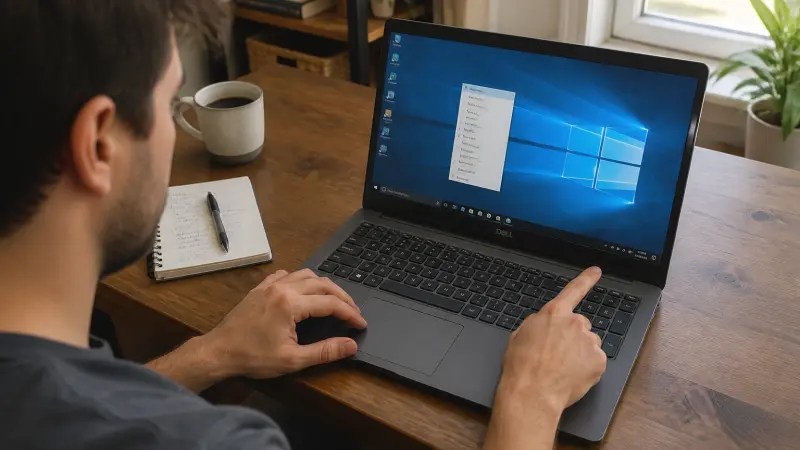
Prendre une capture d’écran sous Windows permet de garder la trace d’une information affichée, de demander de l’aide en informatique ou de conserver le souvenir d’un affichage précis. Que ce soit pour illustrer un souci technique, partager un tutoriel ou simplement stocker une image visible à l’écran, il existe plusieurs raccourcis clavier et outils adaptés à chaque besoin, même pour les utilisateurs qui débutent ou qui ne sont pas à l’aise avec l’informatique. Voici les différentes méthodes fiables et les raccourcis à connaître pour capturer facilement ce qui s’affiche sur votre ordinateur Windows.
Quels sont les raccourcis clavier de base pour capturer l’écran sous Windows ?
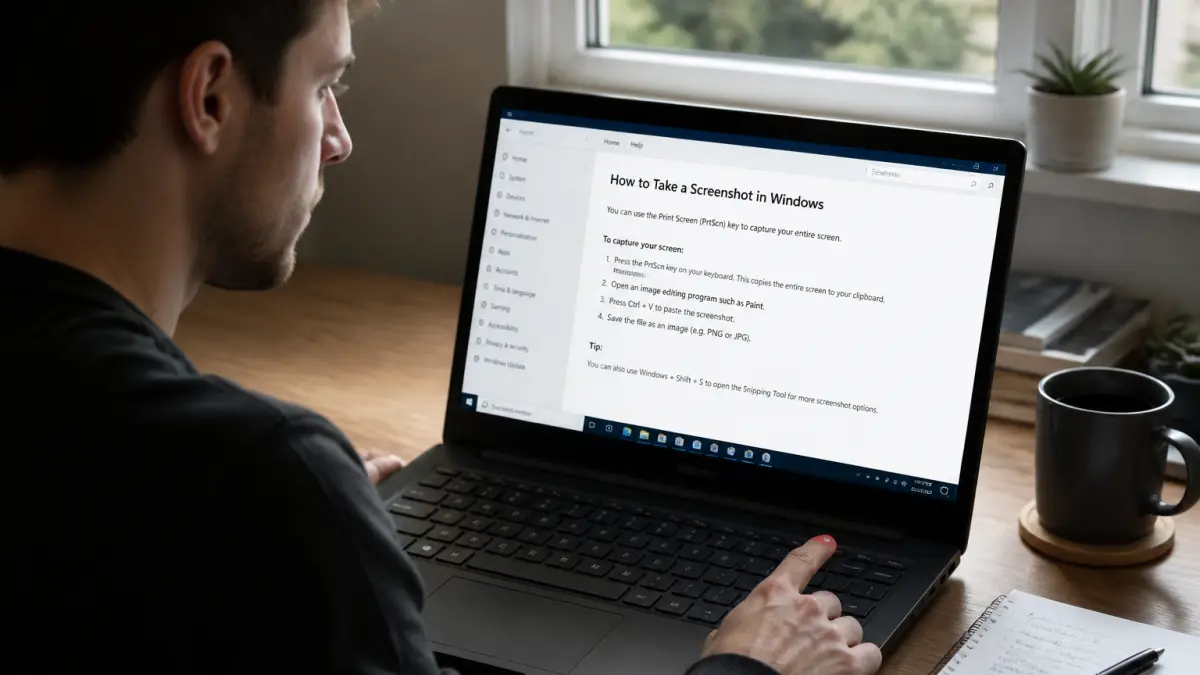
La touche Impr. écran (souvent notée « Impr. écran », « PrtScn » ou « Print Screen ») reste la méthode la plus répandue pour capturer l’intégralité de l’écran. Une simple pression sur cette touche copie immédiatement l’image de l’écran dans le presse-papiers, prête à être collée (Ctrl + V) dans Paint, Word ou tout autre éditeur d’image ou de texte.

Pour capturer uniquement la fenêtre active (celle sur laquelle vous travaillez), il suffit d’appuyer simultanément sur Alt + Impr. écran. L’image ainsi obtenue est aussi stockée dans le presse-papiers, évitant de devoir recadrer l’ensemble de l’écran.
Si votre ordinateur ne possède pas de touche Impr. écran évidente, certains portables nécessitent d’utiliser la combinaison Fn + Impr. écran pour obtenir le même résultat.
| Raccourci | Résultat | Où se trouve l’image |
|---|---|---|
| Impr. écran | Capture tout l’écran | Presse-papiers |
| Alt + Impr. écran | Capture la fenêtre active | Presse-papiers |
| Windows + Impr. écran | Capture tout l’écran et enregistre | Dossier Images > Captures d’écran |
| Windows + Maj + S | Sélection d’une zone à capturer | Presse-papiers |
Comment enregistrer automatiquement une capture sans passer par un éditeur ?
Si vous souhaitez enregistrer directement une image de l’écran sans avoir à coller et sauvegarder l’image manuellement, la combinaison Windows + Impr. écran répond à ce besoin. L’écran clignote rapidement et la capture se retrouve automatiquement dans le dossier Images > Captures d’écran de votre ordinateur. Cette méthode évite les manipulations supplémentaires et convient parfaitement pour collecter plusieurs images à la suite.
Sur certains appareils portables ou hybrides (comme les Surface), la technique peut différer : il suffit d’appuyer simultanément sur le bouton Alimentation + Volume Haut, ce qui enregistre de la même façon la capture dans le dossier prévu.
Quels outils Windows facilitent les captures avec sélection ou annotation ?
Pour ceux qui souhaitent choisir une zone précise de l’écran ou annoter leur capture, Windows propose deux outils intégrés :
- Outil Capture d’écran (présent depuis Windows 7) : il permet de sélectionner à la souris une zone rectangulaire, une forme libre, une fenêtre ou tout l’écran. Une fois la capture réalisée, vous pouvez annoter l’image directement avant de l’enregistrer ou l’envoyer par email. Ce logiciel s’ouvre en tapant « capture » dans le menu Démarrer.
- Capture d’écran et croquis (Windows 10 et 11) : accessible par le raccourci Windows + Maj + S, cet outil assombrit l’écran et propose de capturer une zone rectangulaire, une forme libre, une fenêtre ou l’écran complet. La capture est copiée dans le presse-papiers et une notification permet d’ouvrir l’outil pour ajouter des annotations avant de sauvegarder.
Ces deux applications offrent aussi la possibilité de retarder la capture de quelques secondes, très pratique pour saisir des menus déroulants ou des fenêtres contextuelles qui disparaissent dès qu’on clique ailleurs.
Pour les utilisateurs qui souhaitent retrouver une expérience plus ancienne, il reste possible de réactiver l’ancienne visionneuse de photos sur Windows 10 et 11 et ainsi gérer plus facilement les images capturées.
Quelles fonctions avancées existent pour les besoins spécifiques ?
Certains usages nécessitent d’aller au-delà des fonctions de base. Par exemple, pour effectuer une capture d’un site web complet ou annoter avec des outils plus variés, des logiciels gratuits tiers comme Greenshot ou Lightshot s’avèrent particulièrement adaptés :
- Greenshot : capture d’une page Web entière, édition rapide, surlignage et ajout de notes, export direct vers des applications ou sur Internet.
- Lightshot : sélection rapide à la souris, outils d’annotation intégrés, partage direct sur les réseaux sociaux ou par lien.
La Xbox Game Bar (Windows + G) propose aussi une fonction de capture d’écran et d’enregistrement vidéo, pratique pour immortaliser une séquence de jeu ou une manipulation à l’écran. Les images sont alors enregistrées dans le dossier Vidéos > Captures.
L’application « Capture d’écran et croquis » permet de retarder la capture de 3 ou 10 secondes, ce qui facilite la prise de vue de menus déroulants ou d’éléments temporaires.
Il existe également des outils gratuits qui simplifient la prise de captures, comme vous pouvez le découvrir dans notre dossier sur les outils gratuits pour faire des captures d’écran sur Windows.
Quelles sont les erreurs courantes à éviter lors d’une capture d’écran ?
Oublier d’enregistrer l’image reste l’un des pièges les plus fréquents, surtout avec l’Outil Capture d’écran ou Capture et croquis : si la fenêtre est fermée sans sauvegarde, la capture est perdue. Il est donc conseillé d’appuyer sur Ctrl + S après chaque prise.
Autre oubli classique : ne pas retrouver l’image enregistrée. Avec le raccourci Windows + Impr. écran, pensez à vérifier le dossier Images > Captures d’écran dans l’Explorateur de fichiers. Si vous utilisez la méthode classique (Impr. écran seule ou Alt + Impr. écran), n’oubliez pas de coller l’image dans Paint ou un autre éditeur avant toute manipulation.
Enfin, pour des raisons d’accessibilité, il est préférable d’ajouter un texte de description à chaque image partagée, afin que l’information ne soit pas uniquement transmise par la capture.
À quel moment privilégier chaque méthode de capture ?
Le choix du raccourci ou de l’outil dépend de la situation : les touches Impr. écran et Alt + Impr. écran conviennent pour aller vite, tandis que les outils intégrés de Windows sont pratiques pour sélectionner une zone spécifique ou annoter. Les logiciels tiers s’adressent à ceux qui enchaînent les captures, partagent beaucoup d’images ou souhaitent des fonctionnalités avancées.
Pour une utilisation ponctuelle ou des besoins simples, les méthodes intégrées à Windows suffisent amplement. En cas de manipulation répétée ou d’usage professionnel, installer un outil dédié comme Greenshot ou Lightshot peut faire gagner du temps et apporter un confort supplémentaire.